ඕනෑම පරිගනකයක යොදා තිබෙන පාස්වර්ඩ් එකක් ඉවත් කරන ආකාරය
-->
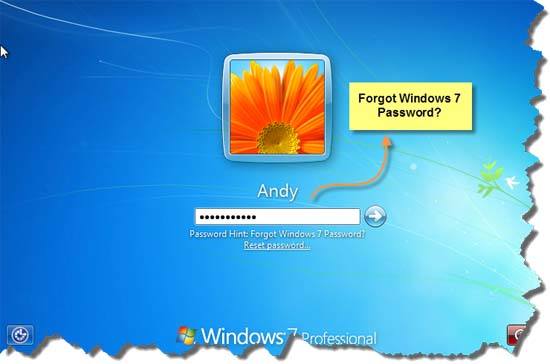
අපි හැමදෙනෙක්ම වාගේ පරිගනකයකට අන් අය ඇතුල් වීම වැලැක්වීමට පාස්වර්ඩ් භාවිතා කරනු ලබනවා. මෙසේ පරිගනකයට යොදන ලද password එක සමහර අවස්ථා වලදී එය යෙදූ පුද්ගලයාටම අමතක වීමට පුලුවනි. නැතිනම් පරිගනකයේ යූසර් එකවුට් කිහිපයක් ඇති විට අපට අවශ්ය යූසර් එකවුට් එකට පිවිසීමට අවශ්ය පාස්වර්ඩ් එක අපි සතුව නොමැති විය හැක. මෙලෙස පරිගනකයක යොදා තිබෙන පාස්වර්ඩ් ඉවත් කිරීමට ක්රම රැසක් පවතින අතර ඉතා සරල ක්රමයක් මෙම ලිපිය මගින් පැහැදිලි කරනු ලැබේ
3
-->
අපි හැමදෙනෙක්ම වාගේ පරිගනකයකට අන් අය ඇතුල් වීම වැලැක්වීමට පාස්වර්ඩ් භාවිතා කරනු ලබනවා. මෙසේ පරිගනකයට යොදන ලද password එක සමහර අවස්ථා වලදී එය යෙදූ පුද්ගලයාටම අමතක වීමට පුලුවනි. නැතිනම් පරිගනකයේ යූසර් එකවුට් කිහිපයක් ඇති විට අපට අවශ්ය යූසර් එකවුට් එකට පිවිසීමට අවශ්ය පාස්වර්ඩ් එක අපි සතුව නොමැති විය හැක. මෙලෙස පරිගනකයක යොදා තිබෙන පාස්වර්ඩ් ඉවත් කිරීමට ක්රම රැසක් පවතින අතර ඉතා සරල ක්රමයක් මෙම ලිපිය මගින් පැහැදිලි කරනු ලැබේ
වින්ඩෝස් මෙහෙයුම් පද්දති වලදී යොදන ලද පාස්වර්ඩ් පිහිටා තිබෙන්නේ වින්ඩෝස් සිස්ටම් 32 ෆෝල්ඩරයේ කන්ෆිග් ෆෝල්ඩරය තුලය ඇති සෑම් හා සිස්ටම් යන ෆයිල් දෙක තුලයි. මෙම ෆයිල් තුල අඩංගු වී තිබෙන පාස්වර්ඩ් එක කියවා බැලීමට සකසන ලද විශේෂ මෘදුකාංග පවතී . මෙවැනි මෘදුකාංගයක් භාවිතා කරමින් පරිගනකයක යොදා තිබෙන පාස්වර්ඩ් එකක් දැනගන්නා ආකාරය මෙම ලිපිය මගින් පැහැදිලි කරනු ලැබේ.
පහත පියවර අනුගමනය කරන්න
1 ප්රථමයෙන් සිදු කල යුත්තේ Hard disk C : Windows à System32 à Confi ෆෝල්ඩරය තුල තිබෙන SAM හා System යන ෆයිල් දෙක පෙන් ඩ්රයිව් එකකට කොපි කර ගනීමයි. මෙලෙස මෙම ෆයිල් දෙක මෙහෙයුම් පද්දතිය ක්රියාත්මක වන විට කොපි කර ගත නොහැක. පාස්වර්ඩ් එක නොදන්නා බැවින් මෙම ෆෝල්ඩර් වෙත කිසිසේත් පිවිසිය නොහැක. එබැවින් පරිගනකය මෙහෙයුම් පද්දතිය වෙනුවට බාර්ට් පී (BartPE) මෘදුකාංගයෙන් Boot කර ගන්න. ඒ සදහා අවශ්ය කරන බාර්ට් පී මෘදුකාංගය නිශ්පාදකයාගේ වෙබ් අඩවියෙන් නොමිලේ ඩවුන්ලෝඩ් කර ගන්න. ඉන් පසු ඩවුන්ලෝඩ් කර ගත් BartPE ISO Image එක සීඩී එකකට රයිට් කර ගන්න. දැන් එම සීඩී එක අදාල පරිගනකයට ඇතුල් කර රීස්ටාර්ට් කරගන්න. එවිට බාර්ට් පී (BartPE) මෘදුකාංගයෙන් පරිගනකය ඔන් වෙයි. බාර්ට් පී (BartPE) මෘදුකාංගය හරහා වින්ඩෝස් මෙහෙයුම් පද්දතිය මගින් පෙන්වන ආකාරයටම ඔබගේ පරිගනකයේ ඇති ෆෝල්ඩර් පෙන්වනු ලබයි. දැන් (Hard disk C : Windows à System32 à Confi) මෙම සදහන් කර ඇති ෆෝල්ඩරය තුලට පිවිස SAM හා System යන ෆයිල් දෙක පෙන් ඩ්රයිව් එකකට කොපි කරගන්න. (Hard disk C : Windows à System32 à Confi) .

2 SAM හා System යන ෆයිල් කොපි කර ගත් පසුව දැන් තිබෙන්නේ එහි අන්තර්ගතව ඇති password ලබා ගැනීමයි. ඒ සදහා Proactive Password auditor මෘදුකාංගය භාවිතා කල යුතුයි. මෙම මෘදුකාංගය ලබා ගැනීමට මෙහි ක්ලික් කරන්න. නැති නම් එය ටොරෙන්ට් වෙබ් අඩවියක් හරහා නොමිලේ ඩවුන්ලෝඩ් කරගන්න. දැන් එම මෘදුකාංගය වෙනත් පරිගනකයකට install කර ගන්න.
3
- දැන් Proactive Password auditor මෘදුකාංගය ඕපන් කරගන්න. එහි ඉහල වම් පස ඇති Registry file(SAM,SYSTEM) යන රේඩියෝ බට්න් එක තෝරන්න.
- දකුණු පස ඇති “Dump” බට්න් එක ක්ලික් කරන්න
- ඉන්පසුව අලුතින් වින්ඩෝවක් විවෘත වන අතර එම වින්ඩෝවේ ඉහලින් ඇති “SYSTEM Registry” යන ස්ථානයට ඔබ විසින් ලබාගත් SYSTEM ෆයිල් එක තෝරා දෙන්න. එසේම පහතින් ඇති “SAM Registry” යන ස්ථානයට ඔබ විසින් ලබාගත් SAM ෆයිල් එක තෝරා දෙන්න.
- දැන් දකුනු පස ඉහල ඇති “Dump” බට්න් එක ක්ලික් කරන්න එවිට එම SAM හා System ෆයිල් දෙක අයත් පරිගනකයේ යොදා ඇති Password සියල්ල පෙන්වනු ලබයි