Showing posts with label Pc Tips. Show all posts

SSD(Solid State Drive)

SSD (Solid State Drive)

Down load Free


SSD Hard disk භාවිතා කරමුද?

සාමාන්‍යයෙන් දෘඩ තැටියක් නැතහොත් Hard disk එකකින් සිදු කරනු ලබන්නේ පරිගනකයක ඇති දත්ත ගබඩා කර තබා ගැනීමයි.‍ මෙලෙස සාමාන්‍ය  දෘඩ තැටියක් නැතහොත් Hard disk එකක සිදුවන්නේ එහි අන්තර්ගතව තිබෙන තැටි හෙවත් ප්ලැටර්ස් තුල දත්ත ලිවීමයි. එසේම මෙම තැටිවල දත්ත ලිවීමට විශේෂිත වූ චුම්භක හිස් භාවිතා කරනු ලබයි මෙම චුම්භක හිස් තැටි වලට ඉහලින් පිහිටා ඇත. මෙම තැටි වේගයෙන් කැරකැවෙන අතර (මෙම තැටි කැරකැවෙන වේගය Hard disk එකක RPM එක ලෙස හැදින් වෙයි  )එවිට චුම්භක හිස්  මගින් තැටි තුල ඇති චුම්භක ක්ෂේත්‍ර වෙනස් කරමින් එම තැටි තුල දත්ත පිටපත් කරනු ලබයි. මෙලෙස චලන‍ය වන චුම්භක තැටි  නොමැති ඉලෙක්ට්‍රොනික්  (Volotile) මතක භාවිතා කරන දෘඩ තැටි  SSD(Solid State Drive) ලෙස හදුන් වනු ලබයි. SSD Hard disk මිලෙන් ඉතා ඉහල අතර ඉතා වේගයෙන් දත්ත හුවමාරු කල හැක.
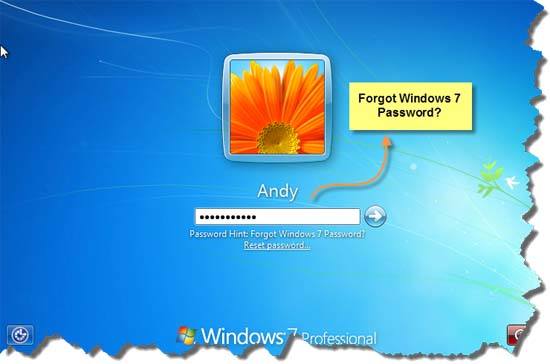


How to recover an administrator password

ඕනෑම පරිගනකයක යොදා තිබෙන පාස්වර්ඩ් එකක් ඉවත් කරන ආකාරය

-->


අපි හැමදෙනෙක්ම වාගේ පරිගනකයකට අන් අය ඇතුල් වීම වැලැක්වීමට පාස්වර්ඩ් භාවිතා කරනු ලබනවා. මෙසේ පරිගනකයට යොදන ලද password එක සමහර අවස්ථා වලදී එය යෙදූ පුද්ගලයාටම අමතක වීමට පුලුවනි. නැතිනම් පරිගනකයේ යූසර් එකවුට් කිහිපයක් ඇති විට අපට අවශ්‍ය යූසර් එකවුට් එකට පිවිසීමට අවශ්‍ය පාස්වර්ඩ් එක අපි සතුව නොමැති විය හැක. මෙලෙස පරිගනකයක යොදා තිබෙන පාස්වර්ඩ් ඉවත් කිරීමට ක්‍රම රැසක් පවතින අතර ඉතා සරල ක්‍රමයක් මෙම ලිපිය මගින් පැහැදිලි කරනු ලැබේ


වින්ඩෝස් මෙහෙයුම් පද්දති වලදී යොදන ලද පාස්වර්ඩ් ‍පිහිටා තිබෙන්නේ වින්ඩෝස් සිස්ටම් 32 ෆෝල්ඩරයේ කන්ෆිග් ‍ෆෝල්ඩ‍රය තුලය ඇති සෑම් හා සිස්ටම් යන ෆයිල් දෙක තුලයි. මෙම ෆයිල් තුල අඩංගු වී තිබෙන පාස්වර්ඩ් එක කියවා බැලීමට සකසන ලද විශේෂ මෘදුකාංග පවතී . මෙවැනි මෘදුකාංගයක් භාවිතා කරමින් පරිගනකයක යොදා තිබෙන පාස්වර්ඩ් එකක් දැනගන්නා ආකාරය මෙම ලිපිය මගින් පැහැදිලි කරනු ලැබේ.


පහත පියවර අනුගමනය කරන්න

1  ප්‍රථමයෙන් සිදු කල යුත්තේ Hard disk  C : Windows à System32 à Confi ෆෝල්ඩරය තුල තිබෙන SAM හා System යන ෆයිල් දෙක පෙන් ඩ්‍රයිව් එකකට කොපි කර ගනීමයි. මෙලෙස මෙම ෆයිල් දෙක මෙහෙයුම් පද්දතිය ක්‍රියාත්මක වන විට කොපි කර ගත නොහැක. පාස්වර්ඩ් එක නොදන්නා බැවින් මෙම ෆෝල්ඩර් වෙත කිසිසේත් පිවිසිය නොහැක. එබැවින් පරිගනකය මෙහෙයුම් පද්දතිය වෙනුවට බාර්ට් පී (BartPE) මෘදුකාංගයෙන්  Boot කර ගන්න. ඒ සදහා අවශ්‍ය කරන බාර්ට් පී මෘදුකාංගය නිශ්පාදකයාගේ වෙබ් අඩවියෙන් නොමිලේ ඩවුන්ලෝඩ් කර ගන්න. ඉන් පසු ඩවුන්ලෝඩ් කර ගත් BartPE ISO Image එක සීඩී එකකට රයිට් කර ගන්න.  දැන් එම සීඩී එක අදාල පරිගනකයට ඇතුල් කර රීස්ටාර්ට් කරගන්න. එවිට බාර්ට් පී (BartPE) මෘදුකාංගයෙන් පරිගනකය ඔන් වෙයි. බාර්ට් පී (BartPE) මෘදුකාංගය හරහා වින්ඩෝස් මෙහෙයුම් පද්දතිය මගින් ‍පෙන්වන ආකාරයටම ඔබගේ පරිගනකයේ ඇති ෆෝල්ඩර් පෙන්වනු ලබයි. දැන් (Hard disk  C : Windows à System32 à Confi) මෙම සදහන් කර ඇති ෆෝල්ඩරය තුලට පිවිස SAM හා System යන ෆයිල් දෙක පෙන් ඩ්‍රයිව් එකකට කොපි කරගන්න. (Hard disk  C : Windows à System32 à Confi) .  


2  SAM හා System යන ෆයිල් කොපි කර ගත් පසුව දැන් ති‍‍බෙන්නේ එහි අන්තර්ගතව ඇති password ලබා ගැනීමයි. ඒ සදහා Proactive Password auditor මෘදුකාංගය භාවිතා කල යුතුයි.‍ මෙම මෘදුකාංගය ලබා ගැනීමට මෙහි ක්ලික් කරන්න. නැති නම් එය ටොරෙන්ට් වෙබ් අඩවියක් හරහා නොමිලේ ඩවුන්ලෝඩ් කරගන්න. දැන් එම මෘදුකාංගය වෙනත් පරිගනකයකට install කර ගන්න.


3  
  • දැන් Proactive Password auditor මෘදුකාංගය ඕපන් කරගන්න. එහි ඉහල වම් පස ඇති Registry file(SAM,SYSTEM) යන රේඩියෝ බට්න් එක ‍තෝරන්න.

  • දකුණු පස ඇති “Dump” බට්න් එක ක්ලික් කරන්න
  • ඉන්පසුව අලුතින් වින්ඩෝවක් විවෘත වන අතර එම වින්ඩෝවේ ඉහලින් ඇති “SYSTEM Registry” යන ස්ථානයට ඔබ විසින් ලබාගත් SYSTEM ෆයිල් එක තෝරා දෙන්න. එසේම පහතින් ඇති “SAM Registry” යන ස්ථානයට ඔබ විසින් ලබාගත් SAM ෆයිල් එක තෝරා දෙන්න.
  • දැන් දකුනු පස ඉහල ඇති “Dump” බට්න් එක ක්ලික් කරන්න එවිට එම SAM හා System ෆයිල් දෙක අයත් පරිගනකයේ යොදා ඇති Password සියල්ල පෙන්වනු ලබයි


How to use a rescue disk

මොනවද මේ රෙස්කිව් ඩිස්ක්?
බොහෝ අවස්ථා වලදී ඔබ පරිගනක වෛරස් වලින් ආරක්ෂා වීමට ඇන්ටි වෛරස් මෘදුකාංග භාවිතා කරනු ලබයි.  මෙසේ  ඇන්ටි වෛරස් මෘදුකාංග  භාවිතා කරනු ලැබුවද සමහර අවස්ථාවන් වලදී ඔ‍බේ පරිගනකයට වෛරස්  ඇතුල්විය හැක. එයට හේතු විය හැකි කාරනා ලෙස ස්කෑන් කිරීමකින් තොරව පෙන් ඩ්‍රයිව් භාවිතය, ඇන්ටි වෛරස් මෘදුකාංග යේ සැකසුම් නිසිලෙස සකස් නොකිරීම ‍‍වැනි දෑ හැදින් විය හැක. මෙලෙස පරිගනකයට වෛරස් ඇතුල් වූ විට එහි ඇති ඇන්ටි වෛරස් මෘදුකාංගයෙන් ස්කෑන් කර වෛරස් මකා දැමීම අසීරුය. ඒ මක් නිසාද යත් පරිගනකයට ඇතුල් වූ වෛරසය මගින්  අදාල ඇන්ටි වෛරස් මෘදුකාංගයේ ක්‍රියාකාරීත්වයට භාධා සිදු කරන නිසාය
ඒසේම පරිගනකයකට වෛරස් ඇතුල් වූ පසුව ඇන්ටි වෛරස් මෘදුකාංගයක් install කර වෛරස් මකා දැමීම සිදුකල නොහැක. එසේ සිදුකර පරිගනකය ස්කෑන් කිරීම සිදුකලත් වෛරස් අල්ලාගෙන මකාදැමිය නොහැක.
පරිගනකයකට වෛරස් ඇතුල් වූ පසුව පරිගනකය ක්‍රියාත්මක කරන සෑම අවස්ථාවකම අදාල වෛරස් පරිගනකයේ මෙහෙයුම් පද්දතිය සමග ක්‍රියාරී තත්වය‍ට පත්වන අතර එවැනි අවස්ථා වලදී වෛරස් මකා දැමීම සිදුකල නොහැක.
Rescue disk එකක් මගින් සිදු කරනු ලබන්නේ මෙලෙස ආසාදිත වූ පරිගනකයක තිබෙන වෛරස් මකා දැමීමයි. මෙහිදී සිදුකරනු ලබන්නේ අදාල පරිගනකය Rescue disk එක මගින් Boot කිරීමයි. එනම් පරිගනකයේ ඇති මෙහෙයුම් පද්දතිය ක්‍රියාත්මක කරනවා වෙනුවට Rescue disk එක තුල ඇති වැඩ සටහන මගින් පරිගනකය ක්‍රියාත්මක (Boot) කිරීමයි. මෙලෙස Rescue disk එක තුල ඇති වැඩ සටහන ක්‍රියාත්මක වන විට පරිගනකයේ හාඩ් ඩිස්ක් එකෙහි ඇති වෛරස් ක්‍රියාත්මක නොවන අතර ඒවා පහසුවෙන් මකා දැමිය හැක. ඒ සදහා අවශ්‍ය වැඩසටහන Rescue disk එක තුල අන්තර්ගතව ඇත

How to use pen Drive as a Ram පෙන් එකෙන් රැම් එකක් සාදාගන්නා ආකාරය

පෙන් එකෙන් රැම් එකක් සාදාගන්නා ආකාරය

රැම් කාඩ් එකක් මිලදී ගන්නේ නැතිව මෙම ක්‍රමය මගින් ඔබගේ පරිගනකයේ රැම් ධාරිතාව වැඩිකර ගත හැක. මේ සදහා ඔබට අවශ්‍ය වන්නේ USB Pen Drive එකක්පමනි. එසේම ඔගේ පරිගනකයේ  windows 7  ස්ථාපනය කර තීබිය යුතුය.


How to view blocked web sites

අවහිර කරනූ ලැබූ වෙබ් අඩවි වලට පිවිසෙන ආකාරය
ඔබ අන්තර්ජා‍ලයේ සැරිසරන අවස්ථා වලදී සමහර වෙබ් අඩවි වෙත පිවිසීමට අවසර නොමැති බවට පනිවිඩ දිස්වන අවස්ථා වන්ට ඔබ මුහුන දී ඇන.  මෙවැනි ආකාරයට වෙබි අඩවි අවහිර කිරීමට විවිධ හේතු පවතී  සමහර අවස්ථා වලදී පාසල් විශ්ව විද්‍යාල හා වෙනත් ආයතනයන් වල මෙසේ සිදුකර තිබීමට හැක මෙසේ අවහිර කරනු ලබන site අතර Facebook,Myspace,Twitter වැනි social networking අඩවි වි‍‍ශේෂෙයෙන් හැදින් විය හැක.

මෙලෙස වෙබ් අඩවියක් Block  කල හැකි ක්‍රම ගනනාවක් පවතින අතර සාමාන්‍යයෙන් පාසල්,විශ්ව විද්‍යාල හා බෙහෝ ආයතන වල මෙසේ කරනු ලබන්නේ අදාල ආයතනයේ Web Server  එක මගින්ය
මෙසේ අවහිර කරන ලද වෙබ් අඩවි වලට පිවිසිය හැකි සරලම මාර්ගයක් ලෙස Online Proxy Server හැදින්විය හැක.

How to recover wondows administrator password


Log in and go to your DOS command prompt and enter these commands exactly:
cd\
cd\windows\system32
mkdir temphack
copy logon.scr temphack\logon.scr
copy cmd.exe temphack\cmd.exe
del logon.scr
rename cmd.exe logon.scr
exit


How to Unlock a 3G dongle

Huawei HSDPA USB මොඩමයක් නොමිලේම Unlock කරගන්නා ආකාරය
වර්ථමානයේ බොහෝ දෙනෙක් අන්තර්ජාලය හා සම්බන්ද වීම‍ට USB මොඩම් භාවිතා කරනු ලබනවා  මෙසේ සමහර ආයතන වලින් මිලදීගන්නා USB මොඩම් සෑම සියලුම සිම් කාඩ් පත් සමග භාවිත කල නොහැක. එසේ සිදුවන්නේ ඒවා ලොක් කර තිබීම නිසාය සමහර අවස්ථා වලදි මෙවැනි කාර්‍යක් සිදුකිරීමට සමහර පුද්ගලයින් රු500 ත්1000 අතර මුදල් ප්‍රමානයක් අය කරනු ලබයි. කිසිදු වියදමකින් තොරව   USB මොඩම් එකක් අන්ලොක් කරගන්නා ආකාරය මෙම ලිපියෙහි අන්තර්ගතව ඇත.

මොඩෙම් unlock කිරීම අප රටෙහි නීති විරෝදී දෙයක් නොවුනත් ඒ එමගින් තමන්ගේ සේවාදායකයා සමග ඇති සෙවා ගිවිසුම අවලංගු වීමක් සිදුවිය හැක. එම නිසා මෙය කිරීමට ප්‍රථම ඒ ගැන සැලකිලිමත් වන්න.
මෙම ක්‍රමය ඕනෑම Huawei HSDPA USB  මාදිලියකටම වලංගු වෙයි.  මෙම ලිපිය මගින් Dongle අන්ලොක් කර ගන්නා ප්‍රධාන ක්‍රම 3ක් පැහැදිලි කරනු ලැබේ